
ما تحتاجون إليه لتثبيت MT5 على Linux
صُمّم MetaTrader 5 لنظام Windows. ولتشغيله على Linux، تحتاجون إلى أدوات خاصة. تساعد هذه الأدوات برامج Windows على العمل على أنظمة Linux. إليكم الأدوات الرئيسية التي يمكنكم استخدامها.
Wine
يرمز Wine إلى عبارة «Wine ليس محاكيًا». ويتيح تشغيل برامج Windows على Linux دون تثبيت Windows. يحوّل Wine أوامر Windows إلى أوامر Linux. وهذا يجعل MT5 يعتقد أنه يعمل على Windows.
Wine مجاني ويعمل جيدًا مع معظم البرامج. وهو موجود منذ سنوات عديدة. يثق كثير من مستخدمي Linux في Wine لتشغيل برامج Windows. ويمنحكم Wine تحكمًا كاملًا في عملية التثبيت.
البرامج النصية الرسمية
توفر MetaQuotes برامج نصية رسمية للتثبيت على Linux. تثبّت هذه البرامج النصية Wine و MT5 معًا تلقائيًا. وهي تعمل على أنظمة Ubuntu و Debian.
البرامج النصية الرسمية هي أسرع طريقة لتثبيت MT5. وتتطلب حدًا أدنى من الإعداد وتعمل بموثوقية. يتولى البرنامج النصي جميع التفاصيل التقنية تلقائيًا.

المتطلبات والتوافق لتشغيل MT5 على Linux
يحتاج حاسوبكم إلى ذاكرة RAM بسعة 4GB على الأقل ومساحة تخزين خالية بسعة 5GB. يعمل الإصدار 6.0 من Wine أو الأحدث منه بأفضل صورة. وقد تتسبب إصدارات Wine الأقدم في تعطل البرنامج أو مشكلات في العرض. يعمل MT5 جيدًا للتداول الفعلي عند توفر هذه المتطلبات.
أنواع Linux التي تدعم MT5
تستطيع معظم توزيعات Linux تشغيل MetaTrader 5، لكن بعضها يعمل بصورة أفضل من غيره. إليكم أفضل الخيارات لتثبيت MT5.
1. Ubuntu
Ubuntu هي توزيعة Linux الأكثر شيوعًا. وهي تحظى بدعم رسمي من MetaQuotes. تعمل برامج التثبيت النصية بصورة مثالية على Ubuntu. ومعظم الأدلة المتاحة على الإنترنت مكتوبة لأنظمة Ubuntu.
2. Debian
Debian هي التوزيعة الأم التي تستند إليها Ubuntu. وهي تحظى أيضًا بدعم البرامج النصية الرسمية من MetaQuotes. تتميز Debian باستقرار وموثوقية كبيرين للتداول. وتستخدم خوادم عديدة Debian لأنظمة التداول.
3. Linux Mint
تستند Linux Mint إلى Ubuntu. وهي تعمل جيدًا مع طرق تثبيت MT5. وتتميز Mint بواجهة سهلة الاستخدام تشبه Windows. وهذا يجعلها خيارًا مناسبًا للمتداولين الذين ينتقلون من Windows.
4. Fedora
لا تحظى Fedora بدعم البرامج النصية الرسمية. لكن لا يزال بإمكانكم تثبيت MT5 باستخدام Wine أو Bottles. ويحتاج مستخدمو Fedora إلى تثبيت Wine يدويًا أولًا.
5. توزيعات أخرى
تستطيع معظم توزيعات Linux الأخرى تشغيل MT5 عبر Wine. وقد تحتاجون إلى تثبيت Wine والاعتماديات يدويًا. وتكون العملية أصعب على التوزيعات الأقل شيوعًا.

كيفية تثبيت MT5 على Linux
توجد طريقتان رئيسيتان لتثبيت MetaTrader 5 على Linux. يمكنكم
لكل طريقة مزايا مختلفة. اختاروا الطريقة التي تناسب مستوى مهارتكم واحتياجاتكم.
الطريقة 1: التثبيت التلقائي عبر البرنامج النصي الرسمي
البرنامج النصي الرسمي هو الطريقة الأسرع والأكثر موثوقية. تتولى MetaQuotes صيانة هذه البرامج النصية، ولذلك تعمل دائمًا مع أحدث إصدارات MT5. هذه الطريقة مثالية للمبتدئين الذين يريدون إعدادًا سريعًا.
الخطوة 1: التحقق من نظامكم
قبل البدء، تأكدوا من استخدام Ubuntu أو Debian Linux. افتحوا الطرفية بالضغط على Ctrl+Alt+T واكتبوا هذا الأمر للتحقق:
lsb_release -a
اضغطوا على مفتاح الإدخال وسيظهر اسم توزيعة Linux لديكم. لا يعمل البرنامج النصي الرسمي إلا على أنظمة Ubuntu و Debian. إذا كنتم تستخدمون توزيعة Linux أخرى، فاستخدموا طريقة Wine أدناه.
الخطوة 2: فتح الطرفية
إذا لم تفعلوا ذلك بعد، فاضغطوا على Ctrl+Alt+T لفتح الطرفية. تأكدوا من وجود اتصال نشط بالإنترنت قبل المتابعة. يمكنكم اختباره بكتابة «ping google.com» والضغط على مفتاح الإدخال. إذا رأيتم ردودًا، فإن اتصال الإنترنت يعمل جيدًا. اضغطوا على Ctrl+C لإيقاف اختبار الاتصال.
الخطوة 3: تشغيل أمر التثبيت
انسخوا الأمر المخصص لنظامكم والصقوه. لا تكتبوه يدويًا لتجنب الأخطاء.
لأنظمة Ubuntu:
wget https://download.mql5.com/cdn/web/metaquotes.software.corp/mt5/mt5ubuntu.sh ; chmod +x mt5ubuntu.sh ; ./mt5ubuntu.sh
لأنظمة Debian:
wget https://download.mql5.com/cdn/web/metaquotes.software.corp/mt5/mt5debian.sh ; chmod +x mt5debian.sh ; ./mt5debian.sh
انقروا بزر الفأرة الأيمن داخل الطرفية واختاروا «Paste» للصق الأمر. ثم اضغطوا على مفتاح الإدخال لبدء التثبيت.

الخطوة 4: تثبيت الاعتماديات
سيتحقق البرنامج النصي مما هو مثبت بالفعل على نظامكم. وقد يسألكم «Do you want to continue? [Y/n]»؛ اكتبوا دائمًا «Y» واضغطوا على مفتاح الإدخال. يؤدي ذلك إلى تثبيت Wine والمكونات المطلوبة الأخرى.
إذا طُلب منكم تثبيت حزم إضافية مثل Mono أو Gecko، فاكتبوا «Y» واضغطوا على مفتاح الإدخال. هذه الحزم ضرورية لكي يعمل MT5 بصورة صحيحة.
الخطوة 5: إكمال تثبيت Wine
ينزّل البرنامج النصي إصدار Wine الصحيح لنظامكم ويثبّته تلقائيًا. تستغرق هذه العملية 5-15 دقيقة بحسب سرعة اتصالكم بالإنترنت. سترون نصًا يتحرك في الطرفية؛ وهذا طبيعي.
لا تغلقوا نافذة الطرفية ولا تقاطعوا العملية. إذا توقف التثبيت أو ظهرت أخطاء، فأعيدوا تشغيل حاسوبكم وحاولوا مجددًا.
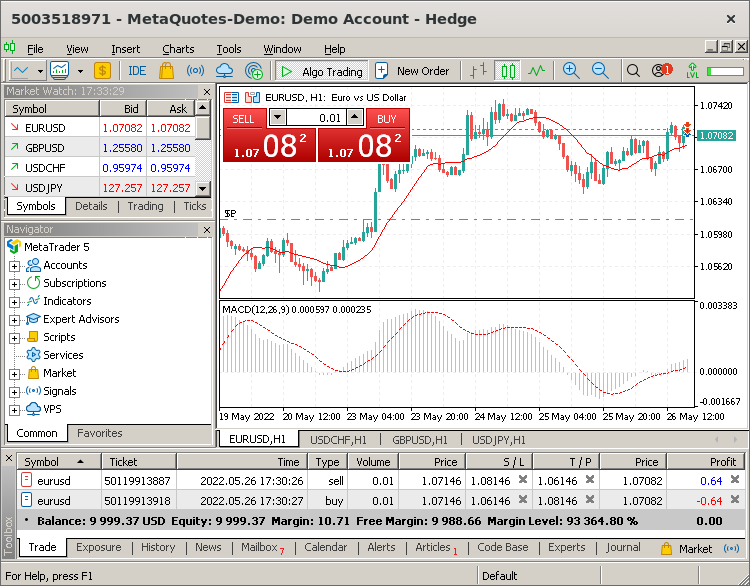
الخطوة 6: تثبيت MT5
بعد اكتمال تثبيت Wine، سيظهر معالج تثبيت MT5 تلقائيًا. ويبدو تمامًا مثل تثبيت MT5 على Windows. انقروا على «Next» في كل شاشة، واقرؤوا اتفاقية الترخيص ووافقوا عليها، واختاروا تفضيلات التثبيت.
يناسب موقع التثبيت الافتراضي معظم المستخدمين. يستغرق التثبيت 2-3 دقائق، وبعدها تصبحون جاهزين لاستخدام MT5.
الطريقة 2: التثبيت اليدوي عبر Wine
يمنحكم Wine تحكمًا كاملًا في تثبيت MT5. وهو مثالي للمستخدمين المتقدمين الذين يريدون تخصيص كل شيء. كما يستخدم Wine أقل قدر من موارد الحاسوب ويعمل على جميع توزيعات Linux.
الخطوة 1: تثبيت Wine
تحتاجون أولًا إلى فتح الطرفية لكتابة الأوامر. اضغطوا على Ctrl+Alt+T على لوحة المفاتيح لفتح نافذة الطرفية. الطرفية هي المكان الذي تكتبون فيه أوامر تثبيت البرامج على Linux.
لأنظمة Ubuntu/Debian:
sudo apt update
sudo apt install wine
لنظام Fedora:
sudo dnf update
sudo dnf install wine
لنظام Arch Linux:
sudo pacman -S wine
اكتبوا هذه الأوامر كما هي معروضة تمامًا واضغطوا على مفتاح الإدخال بعد كل سطر. سيطلب نظامكم كلمة المرور عند استخدام «sudo»؛ وهذا طبيعي ومطلوب لتثبيت البرامج.
الخطوة 2: إعداد Wine
بعد تثبيت Wine بنجاح، تحتاجون إلى إعداده من أجل MT5. اكتبوا هذا الأمر في نافذة الطرفية نفسها:
winecfg
اضغطوا على مفتاح الإدخال وستفتح نافذة إعداد Wine. تتيح لكم هذه النافذة تغيير طريقة عمل Wine. انقروا على علامة التبويب «Applications» في الأعلى. في قائمة «Windows version» المنسدلة، اختاروا «Windows 10». يوجه ذلك Wine إلى التصرف كما لو كان يعمل على Windows 10، وهو ما يحتاجه MT5 لكي يعمل بصورة صحيحة.
انقروا على «OK» لحفظ هذه الإعدادات وإغلاق النافذة.
الخطوة 3: تثبيت اعتماديات Wine
يحتاج MT5 إلى مكتبات خاصة بنظام Windows لكي يعمل بصورة صحيحة. اكتبوا هذا الأمر في الطرفية:
winetricks
اضغطوا على مفتاح الإدخال وستفتح نافذة جديدة باسم Winetricks. تساعد هذه الأداة على تثبيت مكونات Windows التي تحتاجها البرامج. انقروا على «Select the default wineprefix» ثم انقروا على «OK». بعد ذلك، انقروا على «Install a Windows DLL or component» وانقروا على «OK».
ابحثوا عن مربعي «vcredist2019» و«dotnet48» في القائمة وحددوهما. وهما مكتبتان مهمتان لبرنامج MT5. انقروا على «OK» لتثبيتهما. تستغرق هذه العملية 5-10 دقائق بحسب سرعة اتصالكم بالإنترنت.
الخطوة 4: تنزيل برنامج تثبيت MT5
افتحوا متصفح الويب وانتقلوا إلى موقع MetaQuotes على www.metatrader5.com. انقروا على زر «Download» للحصول على ملف تثبيت MT5 المسمى «mt5setup.exe». سينزّل المتصفح هذا الملف إلى مجلد التنزيلات لديكم، والذي يوجد عادةً في /home/yourusername/Downloads/.
تأكدوا من التنزيل من موقع MetaQuotes الرسمي فقط. فقد تسرق برامج تثبيت MT5 المزيفة معلومات تداولكم.
الخطوة 5: تثبيت MT5
عودوا إلى نافذة الطرفية. تحتاجون إلى الانتقال إلى المكان الذي نزّلتم فيه برنامج تثبيت MT5. اكتبوا هذا الأمر:
cd ~/Downloads
اضغطوا على مفتاح الإدخال للانتقال إلى مجلد التنزيلات. شغّلوا الآن برنامج تثبيت MT5 عبر Wine بكتابة:
wine mt5setup.exe
اضغطوا على مفتاح الإدخال وسيظهر معالج تثبيت MT5 تمامًا كما في Windows. انقروا على «Next» في كل شاشة، ووافقوا على اتفاقية الترخيص، واختاروا مكان تثبيت MT5. يناسب الموقع الافتراضي معظم المستخدمين.
الخطوة 6: تشغيل MT5
بعد اكتمال التثبيت، يمكنكم تشغيل MT5 بكتابة هذا الأمر في الطرفية:
bash
wine ~/.wine/drive_c/Program\ Files/MetaTrader\ 5/terminal.exe
اضغطوا على مفتاح الإدخال وسيبدأ MT5. يمكنكم أيضًا إنشاء اختصار على سطح المكتب بالنقر بزر الفأرة الأيمن على سطح المكتب، واختيار «Create Launcher»، واستخدام الأمر أعلاه كأمر التشغيل.

مقارنة سريعة بين جميع طرق تثبيت MT5 على Linux
لكل طريقة تثبيت نقاط قوة مختلفة. يساعدكم هذا الجدول على اختيار أفضل طريقة لاحتياجاتكم ومستوى مهارتكم.
| الطريقة | الصعوبة | الوقت | الأنسب لـ | المزايا | العيوب |
|---|---|---|---|---|---|
| البرنامج النصي الرسمي | سهلة جدًا | 15 دقيقة | الإعداد السريع | الأسرع، محدّثة دائمًا، تلقائية | Ubuntu/Debian فقط |
| Wine يدويًا | متوسطة | 25 دقيقة | جميع أنظمة Linux | تعمل في كل مكان، تحكم كامل | تتطلب أوامر الطرفية |
متى تستخدمون كل طريقة
اختاروا البرنامج النصي الرسمي إذا: كنتم تستخدمون Ubuntu أو Debian وتريدون التثبيت الأسرع والأكثر موثوقية دون الحاجة إلى أي معرفة تقنية.
اختاروا Wine يدويًا إذا: كنتم تستخدمون أي توزيعة Linux، أو تريدون تحكمًا كاملًا في التثبيت، أو إذا لم يعمل البرنامج النصي الرسمي على نظامكم.
لماذا تستخدمون MetaTrader 5 على Linux؟
Linux نظام تشغيل مجاني يستخدمه كثير من المطورين والمتخصصين التقنيين. يستخدم معظم المتداولين Windows، لكن Linux يوفر مزايا أفضل للتداول. ويمنحكم استخدام MetaTrader 5 على Linux عدة مزايا.
مزايا استخدام MetaTrader 5 على Linux
أمان أفضل: Linux أكثر أمانًا من Windows. وهو يتعرض لعدد أقل من الفيروسات وهجمات البرمجيات الخبيثة. وهذا يحافظ على أموال تداولكم وبياناتكم بمستوى أعلى من الأمان.
استقرار أكبر: يعمل Linux بسلاسة لفترات طويلة دون تعطل. وهذا مهم للمتداولين الذين يحتاجون إلى تشغيل منصتهم على مدار 24/7. وتعمل روبوتات التداول والأنظمة الآلية لديكم بصورة أفضل.
بلا تكلفة: Linux مجاني تمامًا. لا تدفعون رسوم ترخيص كما يتطلب Windows. وهذا يوفر المال للمتداولين ذوي الميزانيات المحدودة.
أداء أفضل: يستخدم Linux موارد حاسوبية أقل من Windows. ويعمل حاسوبكم بصورة أسرع ويمكنه التعامل مع برامج تداول أكثر في الوقت نفسه.
سهولة التخصيص: يمكنكم تغيير Linux ليعمل تمامًا كما تريدون. اضبطوا بيئة تداولكم بما يناسب احتياجاتكم بصورة مثالية.
مجتمع قوي: لدى Linux ملايين المستخدمين المستعدين للمساعدة حول العالم. ويمكنكم العثور على إجابات للمشكلات بسرعة في المنتديات والأدلة.
مناسب للمطورين: يكتب كثير من المتداولين التعليمات البرمجية أيضًا. ويعمل Linux بصورة ممتازة مع أدوات البرمجة وخوارزميات التداول.

كيفية معالجة أخطاء تثبيت MT5 الشائعة على Linux؟
رغم أن تثبيت MT5 على Linux يجري عادةً بسلاسة، فقد تواجهون بعض المشكلات. إليكم حلولًا للمشكلات الأكثر شيوعًا.
1. تعذر بدء التثبيت
تحدث هذه المشكلة عندما يكون Wine غير موجود أو غير مثبت بصورة صحيحة على نظامكم. يحتاج Linux إلى Wine لتشغيل برامج Windows مثل MT5. وقد تكون بعض عمليات التثبيت غير مكتملة أو تالفة أيضًا.
الحل
افتحوا الطرفية أولًا بالضغط على Ctrl+Alt+T. ثم ثبّتوا Wine وأدواته المساعدة بكتابة هذه الأوامر:
sudo apt install wine winetricks
اضغطوا على مفتاح الإدخال واكتبوا كلمة المرور عند طلبها. يضمن ذلك تثبيت Wine بصورة صحيحة مع جميع المكونات اللازمة. إذا كنتم تحاولون تشغيل ملف تثبيت، فتأكدوا من امتلاكه الأذونات المناسبة بكتابة:
chmod +x filename.exe
استبدلوا «filename.exe» بالاسم الفعلي لبرنامج تثبيت MT5 لديكم. يمنح ذلك الملف إذن التشغيل على نظامكم.
2. تعطل MetaTrader 5 عند التشغيل
يتعطل MT5 عندما يعتقد Wine أنه يعمل على إصدار قديم من Windows. يحتاج MT5 إلى مكتبات Windows محددة لكي يعمل بصورة صحيحة. وتتسبب برامج تشغيل الرسومات القديمة أيضًا في التعطل لأن MT5 يستخدم ميزات رسومية متقدمة.
الحل
افتحوا إعداد Wine بكتابة ما يلي في الطرفية:
winecfg
عندما تفتح نافذة إعداد Wine، انقروا على علامة التبويب «Applications» في الأعلى. في قائمة «Windows version» المنسدلة، اختاروا «Windows 10» وانقروا على «Apply». يخبر ذلك MT5 بأنه يعمل على نظام Windows حديث.
بعد ذلك، حدّثوا برامج تشغيل الرسومات من إعدادات نظامكم. ولمستخدمي Ubuntu، انتقلوا إلى «Software & Updates» وانقروا على علامة التبويب «Additional Drivers» لتثبيت برامج تشغيل الرسومات الموصى بها.
أخيرًا، ثبّتوا مكتبات Windows المفقودة بكتابة:
winetricks vcredist2019 dotnet48
هذه مكونات Microsoft Visual C++ و .NET Framework التي يحتاجها MT5 لكي يعمل بصورة صحيحة.
3. خلل في الرسومات أو ضعف الأداء
تحدث مشكلات العرض لأن Wine لا يتضمن جميع مكتبات رسومات Windows افتراضيًا. يستخدم MT5 تقنية DirectX لعرض الرسوم البيانية والرسومات بسلاسة. ومن دون الدعم الرسومي المناسب، تحصلون على أداء بطيء أو عناصر عرض تالفة.
الحل
ثبّتوا DirectX وتحسينات الرسومات بفتح الطرفية وكتابة:
winetricks d3dx9 dxvk
يثبّت ذلك مكتبات DirectX 9 و DXVK (طبقة رسومية تستند إلى Vulkan). بعد التثبيت، أعيدوا تشغيل MT5 لرؤية التحسينات.
إذا كنتم تستخدمون Bottles، فافتحوا إعدادات حاوية MT5 وفعّلوا DXVK بالنقر على مفتاح التبديل بجواره. يوفر ذلك أداءً رسوميًا أفضل تلقائيًا.
4. مشكلات الاتصال بالشبكة
يتعذر على MT5 الاتصال بالوسطاء عندما يحظر Wine الوصول إلى الشبكة أو عندما يحظر جدار الحماية MT5. أحيانًا لا يمرر Wine أذونات الشبكة بصورة صحيحة إلى برامج Windows. ويمنع ذلك MT5 من تنزيل بيانات الأسعار أو الاتصال بخوادم وسيطكم.
الحل
اختبروا أولًا عمل اتصال الإنترنت بفتح متصفح ويب وزيارة أي موقع. إذا عمل الإنترنت في مواضع أخرى، فالمشكلة في إعدادات الشبكة في Wine.
افتحوا إعداد Wine بكتابة:
winecfg
انقروا على علامة التبويب «Libraries». في حقل «New override for library»، اكتبوا «wininet» وانقروا على «Add». ثم اختاروا «wininet» من القائمة وانقروا على «Edit». اختاروا «Native (Windows)» وانقروا على «OK». يوجه ذلك Wine إلى استخدام مكونات الشبكة الخاصة بنظام Windows.
إذا كان جدار الحماية مفعّلًا، فاضبطوه للسماح بعمل Wine و MT5. في Ubuntu، افتحوا «Firewall Configuration» من قائمة التطبيقات وأضيفوا استثناءات لبرامج Wine.
5. مشكلات توافق إصدارات Wine
تتعامل إصدارات Wine المختلفة مع برامج Windows بطرق مختلفة. وأحيانًا تتسبب إصدارات Wine الأحدث في تعطيل التوافق مع البرامج الأقدم. صُمّم MT5 لميزات Windows محددة قد لا تعمل في جميع إصدارات Wine.
الحل
تحققوا من إصدار Wine لديكم بكتابة ما يلي في الطرفية:
wine –version
إذا كان لديكم إصدار من Wine أقدم من 6.0، فحدّثوه بإضافة مستودع Wine الرسمي:
sudo apt install software-properties-common
sudo apt-add-repository ‘deb https://dl.winehq.org/wine-builds/ubuntu/ focal main’
sudo apt update
sudo apt install winehq-stable
إذا كان MT5 يعمل ثم توقف بعد تحديث Wine، فيمكنكم الرجوع إلى الإصدار السابق. تحققوا أولًا من الإصدارات المتاحة:
apt list –installed | grep wine
ثم ثبّتوا إصدارًا أقدم محددًا عند الحاجة. تعمل إصدارات Wine المستقرة (مثل 6.0، 7.0، 8.0) بصورة أفضل من إصدارات التطوير للتداول.
6. مشكلات بنية 32 بت مقابل 64 بت
يمكن أن يعمل Wine بوضع 32 بت أو 64 بت، لكن MT5 يتوقع بنية محددة. عندما يُضبط Wine على البنية الخاطئة، يفشل برنامج تثبيت MT5 أو يتعطل. يحدث ذلك لأن برامج Windows تحتاج إلى بنية نظام مطابقة لتحميل مكتباتها بصورة صحيحة.
الحل
اضبطوا Wine لاستخدام بنية 64 بت بكتابة هذه الأوامر في الطرفية:
export WINEARCH=win64
winecfg
يوجه الأمر الأول Wine إلى استخدام وضع 64 بت. ويفتح الثاني إعداد Wine، حيث ينبغي أن تروا «Windows 10» و«64-bit» في الإعدادات. إذا رأيتم 32 بت، فاحذفوا بادئة Wine وابدؤوا من جديد:
rm -rf ~/.wine
export WINEARCH=win64
winecfg
ينشئ ذلك بيئة Wine جديدة ببنية 64 بت لبرنامج MT5.

اعتبارات الأداء والتداول الفعلي
يؤثر تشغيل MT5 عبر Wine على Linux في الأداء مقارنةً بالتثبيت الأصلي على Windows. إليكم ما يمكن توقعه عند التداول الفعلي.
توقعات الأداء في التداول الحقيقي
يعمل MT5 على Linux ببطء يزيد بنحو 5-10% مقارنةً بالتشغيل الأصلي على Windows. ونادرًا ما يؤثر هذا الفرق الصغير في التداول اليدوي. لكن قد يُلاحظ التأخير في التداول الخوارزمي عالي التردد.
تظل سرعة تنفيذ الأوامر كافية لمعظم أساليب التداول. ويعمل السكالبينغ والتداول اليومي جيدًا مع الإعداد المناسب.
مقارنة استخدام الموارد
| النظام | استخدام RAM | استخدام CPU | وقت بدء التشغيل |
|---|---|---|---|
| Windows أصلي | 200MB | منخفض | 15 ثانية |
| Linux + Wine | 250MB | متوسط | 20 ثانية |
| Linux + Bottles | 300MB | متوسط | 25 ثانية |
توصيات الاستقرار
توصيات العتاد:
- ذاكرة RAM بسعة 8GB على الأقل لتداول مريح
- وحدة تخزين SSD لتحميل الرسوم البيانية بصورة أسرع
- اتصال مستقر بالإنترنت مع خيار احتياطي
إدارة المخاطر:
- اختبروا إعدادكم دائمًا بحسابات تجريبية أولًا
- جهّزوا طريقة تداول احتياطية (منصة ويب أو تطبيق هاتف محمول)
- راقبوا أداء النظام خلال جلسات التداول المهمة
الخلاصة
يعمل MetaTrader 5 جيدًا على Linux باستخدام طريقة الإعداد المناسبة. أمامكم أربعة خيارات موثوقة: Wine للتحكم الكامل، و PlayOnLinux لواجهة بسيطة، والبرامج النصية الرسمية للإعداد السريع، أو Bottles لإدارة التطبيقات الحديثة. وتشغّل كل طريقة MT5 بسلاسة للتداول الفعلي.
ينبغي للمبتدئين استخدام البرامج النصية الرسمية على Ubuntu أو Debian. ويمكن للمستخدمين المتقدمين تجربة Wine للحصول على أقصى تحكم. نزّلوا MT5 دائمًا من المصادر الرسمية واختبروه بحسابات تجريبية أولًا. حافظوا على تحديث نظامكم للحصول على أفضل أداء.
يوفر Linux أمانًا واستقرارًا أفضل من Windows للتداول. ويعمل MT5 بموثوقية على Linux للتداول اليدوي والآلي مع الإعداد المناسب.
قد تؤدي المنتجات ذات الرافعة المالية إلى خسارة الأموال بسرعة.